Showing posts with label Tips and Tricks. Show all posts

Monday, March 11, 2013

Tips Menghemat Baterai Tablet Android supaya Awet dan Tahan Lama

Perangkat Android memang sudah menjadi trend baru abad ini, namun dibalik popularitasnya yang luar biasa tersebut menyimpan banyak rahasia seputar perangkat Android. Salah satunya adalah banyaknya pengguna perangkat Android yang mengeluhkan akan kinerja baterainya yang sering cepat habis terutama untuk perangkat jenis Tablet.
Tips Menghemat Baterai Tablet Android supaya Awet dan Tahan Lama
Banyaknya fitur-fitur menarik yang disokong oleh operating system yang dikembangkan Google tersebut memang menjadi salah satunya kendati beberapa tablet Android terbaru yang dirilis akhir-akhir ini mengusung baterai kapasitas besar yang diklaim mampu bertahan hingga berjam-jam. Namun kejelihan anda menyiasati hal-hal berikut ini bisa mengurangi kinerja perangkat Android sehingga kemampuan baterainya pun lebih awet dan tahan lama.

Berikut ada beberapa Tips Mengehmat Baterai Tablet Android agar awet dan tahan lama :

Kurangi Kecerahan Layar
Kecerahan layar membutuhkan konsumsi baterau yang cukup tinggi, cara mengehmat baterai salah satunya adalah dengan mengurangi kecerahan layarnya. Pergi ke Brightness> Pengaturan> Tampilan dan atur ke tingkat kecerahan layar paling rendah.

Aktifkan layar latar belakang atau Screen Timeout Hitam
Layar background hitam pekat akan mengurangi sedikit daya baterai yang di konsumsi oleh tablet. Bisa dengan pergi ke Settings>>Display>>Screen Timeout, atau sesuai menu yang tertera pada tablet masing-masing.

Matikan WiFi jika tidak digunakan
Ketika fitur WiFi dalam kondisi berjalan mengkonsumsi baterai yang lebih besar, untuk itu matikanlah WiFi jika sedang tidak digunakan.

Matikan Bluetooth jika tidak digunakan
Sensor Bluetooth juga membutuhkan energi yang cukup banyak. Beberapa ponsel bahkan tidak bisa melakukan proses pemindahan file lewat Bluetooth ketika baterai nya dalam kondisi lemah. Untuk itu, matikanlah bluetooth jika tidak sedang dipakai.

Matikan GPS jika tidak digunakan
Hidupkan GPS hanya ketika diperlukan saja, fitur ini cukup banyak memakan daya dengan terus berusaha terkoneksi dengan satelit jika diaktifkan.

Hindari Menggunakan Latar Belakang Animasi atau Live Wallpaper
Latar belakang animasi menggunakan CPU dan chip grafis. Ketika sedang berjalan, maka membutuhkan daya baterai yang cukup besar. Hindari menggunakan live wallpaper seperti animasi dan 3D, gunakan wallpaper hitam saja.

Tips Menghemat Baterai Tablet Android supaya Awet dan Tahan Lama
Hindari Sikronisasi yang tidak perlu
Beberapa pencarian aplikasi dengan kontak teratur tetap dengan sistem lain melalui Internet. Misalnya, untuk mengirim pesan untuk mendownload atau mengirim. Setiap kali sinkronisasi terjadi, Internet mengkonsumsi daya baterai yang lebih banyak.

Matikan koneksi internet ketika tidak digunakan
Ketika mengakses data dari internet perangkat akan lebih mengkonsumsi daya baterai yang cukup banyak, untuk itu ketika sedang tidak digunakan, alangkah baiknya jika menonaktifkan fitur ini.

Gunakan fitur laporan Baterai pada Android
Perangkat Android memiliki fitur yang memudahkan penggunanya mengetahui penggunaan baterai yang sudah dikonsumsi. Pergi ke Settings> Device Info> Battery use.

Demikian beberapa Tips Menghemat Baterai Tablet Android supaya Awet dan Tahan Lama.
Semoga bermanfaat.
Baca Selengkapnya - Tips Menghemat Baterai Tablet Android supaya Awet dan Tahan Lama

Wednesday, January 23, 2013

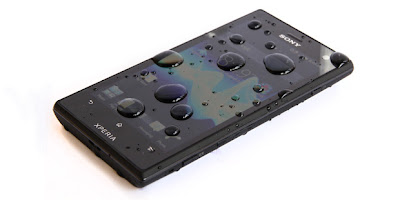
Tips Mengatasi HP yang terendam Air

Tips Mengatasi HP yang terendam Air
Penanganan terhadap HP yang terendam air terkadang tidak benar sehingga alih-alih ponsel tersebut membaik justru bisa mengakibatkan kerusakan yang parah terhadap ponsel itu sendiri. Apakah anda pernah mengalami HP anda terendam air? Apakah bisa kembali membaik?

Bagi sebagian orang mungkin telah mengalami hal ini dan sudah mencoba beberapa langkah setelah itu  ponsel pun kembali menyala. Nah, bagi anda yang belum pernah mengalami hal ini, untuk jaga-jaga kalau-kalau terjadi hal seperti ini berikut adalah Tips mengatasi HP yang terendam air :

1. Segera ambil ponsel yang terendam air
Ketika ponsel terendam air segera ambil, walaupun kelihatannya tertutup rapat namun air bisa dengan cepat merembes hingga kedalam ponsel. Inilah detik-detik yang menentukan hidup matinya sebuah ponsel dalam menghindari konsleting yang dapat menyebabkan kerusakan.

2. Jangan nyalakan ponsel
Setelah ponsel baru saja di angkat dari air, janganlah terlebih dulu menyalakan ponsel tersebut. Jangan tergesa-gesa mengetahui apakah ponsel tersebut masih hidup atau sudah mati. Justru ketika ponsel baru terkena air kemudian dinyalakan akan memicu konsleting listrik yang dapat menyebabkan ponsel mati.

3. Lepas semua casing atau cover
Sebenarnya yang menyebabkan ponsel tersebut rusak bukanlah rendaman air tetapi korsleting listrik. Air bisa menjadi salah satu pemicunya. Ketika dalam bak air ponsel terendam, kemudian air tidak masuk kedalam komponen ponsel tersebut maka tidak akan terjadi apa-apa bagi ponsel. Tapi sebaliknya walau terkena sedikit hujan atau genangan air atau pun keringat apabila masuk ke dalam komponen maka bisa memicu kerusakan komponen karena korsleting listrik.

Nah untuk menghindari korsleting tersebut, ada baiknya anda melepas semua casing atau cover ponsel, ini dilakukan untuk menghilangkan sisa-sisa air yang mungkin menempel di casing dan bisa memicu korsleting.

4. Keringkan ponsel anda
Setelah semua casing dan cover di buka, maka yang harus anda lakukan adalah mengeringkan ponsel tersebut. Bisa anda jemur di bawah sinar matahari atau juga bisa bersihkan dengan handuk kemudian gunakan vacuum cleaner (penyedot debu).

Hal-hal yang harus anda perhatikan yaitu jangan sampai tersangkut di sela-sela permukaan ponsel ketika membersihkan dengan handuk. angan mengarahkan corong vacuum cleaner terlalu dekat ke ponsel karena alat ini menghasilkan listrik statis yang bahkan lebih berbahaya untuk ponsel dibandingkan air sekalipun.

Jangan gunakan pengering rambut (hair dryer) atau benda apa pun yang sifatnya meniupkan angin. Alat-alat tersebut bisa mendorong air dan kelembaban lebih jauh ke dalam ponsel sehingga berpotensi memperparah kerusakan.

5. Lepas kartu SIM dan memori card
Air yang basah bisa memicu korosi pada bagian kontak yang terbuat dari metal yang dapat membuat kerusakan pada keduanya. Setelah dikeluarkan keringkan dengan dilap dan jemur sebentar. Kadang data-data yang ada didalam memori atau kartu SIM lebih penting daripada ponsel sendiri.

6. Jangan coba ambil ponsel yang terendam ketika di cas.
Ketika ponsel anda terendam air dan kondisi ponsel masih dalam keadaan terhubung dengan arus listrik, jangan langsung ambil ponsel anda. Alih-alih menyelamatkan ponsel justru malah nyawa anda akan terancam.

Matikan listrik terlebih dahulu kemudian anda ambil ponsel tersebut.

7. Coba nyalakan ponsel
Setelah berusaha melakukan cara-cara yang sudah di sebut di atas, langkah selanjutnya adalah menyalakan ponsel. Pastikan semua komponen benar-benar kering, setelah itu pasang casing dan cover. Insya Allah ponsel akan kembali menyala.

Jika cara-cara di atas belum bisa menyelamatkan ponsel anda, segera hubungi tempat servis. Jangan coba melakukan sendiri tanpa dibimbing oleh profesional.

Semoga bermanfaat.
Baca Selengkapnya - Tips Mengatasi HP yang terendam Air

Tuesday, December 4, 2012

Cara Mengatasi Virus Shortcut di Komputer

Jika anda bergelut di dunia komputerisasi tentu sudah tidak asing lagi dengan yang namanya virus. Apa sih virus itu? Virus adalah sebuah program komputer yang kadang bersifat merugikan penggunanya. Sekarang ini terdapat banyak sekali jenis virus, apabila dihitung mungkin jumlahnya akan sampai jutaan atau mungkin ratusan juta. Banyak banget ya??

Nah pada kesempatan kali ini kita akan membahas tentang sebuah jenis virus bernama virus shortcut. Virus shortcut adalah virus yang kebanyakan menyerang pengguna komputer. Virus ini merugikan pengguna karena bisa membuat folder hard drive atau flashdisk terlihat kosong atau hanya berukuran 1 kb sementara apabila di klik kanan langsung dari hard drive ata flashdisk nya ukuran masih sama atau mungkin juga bertambah. Ya begitulah cara kerja virus ini.

Bagaimana cara mengatasinya? Untuk mengatasi virus ini anda bisa coba dengan menggunakan anti virus shortcut atau pun manual. Jika anda ingin menggunakan dengan anti virus bisa searching aja di mbah google, ok? karena pada kesempatan kali ini kita akan membahas cara menghilangkan virus ini secara manual.

Pertama, klik Start lalu pilih run kemudian dalam kotak run ketikkan cmd dan tekan enter. Selanjutnya perhatikan drive flashdisk berada pada drive F misalnya, ketik F diikuti dengan tanda titik dua. contoh F: lalu tekan Enter.


Setelah itu secara otomatis dalam Command Prompt drive F akan terbentuk seperti ini F: \>  lalu tambahkan dengan ketikkan dir, perhatikan contoh F:\> dir dan Enter, maka setiap file folder yang ada di dalam flashdisk akan terlihat pada jendela Command Prompt dan apabila file folder di dalam flashdisk belum muncul pada Command Prompt silahkan ketikkan dir/a atau dir /a, jika sudah muncul pada jendela Command Prompt selanjutnya.


Terahir anda ketikkan attrib –s –h –r /s /d, perhatikan kode attrib –s –h –r /s /d jangan lupa spasi lalu tekan Enter, tunggu beberapa detik sampai proses pengembalian file folder selesai maka secara otomatis dibawahnya pada jendela Command Prompt akan muncul seperti ini F: \> , proses pengembalian file sudah selesai.


Caranya cukup mudah kan? Anda bisa mempraktekan sendiri di rumah jika masih belum berhasil coba ulangi lagi. Belum berhasil lagi, ulangi lagi barangkali ada yang salah. Dan jika masih belum juga berarti virus nya udah bandel artinya komputer kudu di install ulang sob. Hehe.

Demikian informasi tentang Cara Mengatasi Virus Shortcut di Komputer. Semoga bisa bermanfaat bagi anda semua. Terima kasih sudah membaca artikel ini. :-)
Baca Selengkapnya - Cara Mengatasi Virus Shortcut di Komputer

Wednesday, November 28, 2012

Cara Mengaktifkan WiFi di Blackberry

Cara mengaktifkan WiFi di Blackberry banyak ditanyakan oleh beberapa teman-teman di kampus maupun di lingkungan sekitar. Walaupun caranya cukup sederhana namun ternyata masih banyak orang yang belum tahu tentang cara mengaktifkan WiFi (Wireless) di ponsel Blackberry nya.

Blackberry memang menjadi trend terbaru di era sekarang ini. Beberapa orang banyak yang berganti ponsel dan beralih ke Blackberry. Karena mungkin masih menjadi orang baru dalam menggunakan ponsel Blackberry jadi mereka belum tahu banyak tentang ini. Disini kami akan coba membuat tentang cara mengaktifkan WiFi di Blackberry.

Berikut adalah step-step nya :
  • Masuk ke menu Internet connection
  • Klik pada Wifi ON
  • Scrol ke bawah dan pilih “Set Up Wifi Network”Klik Next
  • Klik Scan for Network, maka Blackberry secara otomatis akan mencari sinyal Wifi. Kamu juga bisa menambahkan secara manual jika memang telah mengetahui SSID dari Wifi di area dimana kamu berada.
  • Setelah koneksi WiFi ditemukan maka selanjutnya tinggal klik 'Connect'. Sebagaian tempat hotspot mungkin ada yangmemakai pasword dan username, jika ada maka tinggal masukan passwoord dan usernamenya.
  • Kembali ke menu Manage Connection, cek Wifi Option pastikan menggunakan DHCP (“Automatically obtain IP Address dan DNS”) atau gunakan static IP.
  • Jika anda sebelumnya memilih DHCP maka internet akan langsung terkoneksi namun sebelumnya pastikan settingan di Browser diubah. Caranya dengan  masuk ke menu Option- Advanced Option- Browser, ganti browser configuration ke Hotspot Browser. Ada baiknya memang menggunakan DHCP.
Demikian artikel tentang Cara Mengaktifkan WiFi di Blackberry. Semoga informasi di atas bisa bermanfaat bagi anda semua. Salam sukses selalu ya. Jangan lupa berikan komentar di bawah ini.
Baca Selengkapnya - Cara Mengaktifkan WiFi di Blackberry

Wednesday, September 26, 2012

Cara Mengaktifkan MMS secara manual

Setelah sebelumnya sempat di ulas tentang tata cara mengaktifkan GPRS secara manual, kini akan kita bahas tentang cara mengaktifkan fitur MMS nya. Kebetulan untuk beberapa jenis operator tidak secara otomatis mengaktifkan fitur MMS nya melainkan pengguna yang harus mengaktifkan terlebih dahulu. Jadi dengan setengah hati kita menghubungi operator dan kemudian operator tersebut menyebutkan langkah-langkahnya. Capeee dehh lama. Hehe.

Untuk itulah saya buat postingan ini, tujuannya adalah agar sobat bisa mengaktifkan MMS secara manual tanpa harus menghubungi operator. Ditambah lagi jika kita sudah mengerjakan apa yang di perintahkan operator namun settingan MMS belum kunjung bener juga alias belum aktif. "Kesel rasanya".

Oke langsung saja ke TKP. Pertama masuk ke pengaturan MMS sobat, tiap ponsel memiliki tampilan yang berbeda. Tapi biasanya ada di pengaturan pesan -> MMS. Jika sudah masuk ke pengaturan MMS, biasanya disana akan ada deskripsi profil MMS, seperti Nama pengguna, Sandi, dll. Kemudian isikan dengan data di bawah ini sesuai dengan operator yang bersangkutan. Jika tidak ada dalam menu di ponsel anda lewat. Isikan saja yang ada. Okey??

1. Pengaturan MMS untuk Telkomsel

DeskripsiTelkomsel
Nama akunTelkomsel MMS
APNmms
Nama penggunawap
Sandiwap123
Jenis otentikasiNormal
Halaman utamahttp://mms.telkomsel.com
Jenis SambunganHTTP
Gunakan proxyYa
Alamat proxy 010.001.089.130
Sandi 8000 

2. Pengaturan MMS untuk Indosat

DeskripsiIndosat
Nama akunINDOSAT MMS
APNindosatmms
Nama penggunaindosat
Sandiindosat
Jenis otentikasiNormal
Halaman utamahttp://mmsc.indosat.com
Jenis SambunganHTTP
Gunakan proxyYa
Alamat proxy 010.019.019.019
Port proxy 8080 

3. Pengaturan MMS untuk XL

DeskripsiXL
Nama akunXL MMS
APNwww.xlmms.net
Nama penggunaxlgprs
Sandiproxl
Jenis otentikasiNormal
Halaman utamahttp://wap.lifeinhand.com
Jenis SambunganHTTP
Gunakan proxyYa
Alamat proxy 202.152.240.050
Port proxy 8080 

4. Pengaturan MMS untuk 3

Deskripsi3
Nama akunThree MMS
APN3mms
Nama pengguna3mms
Sandi3mms
Jenis otentikasiNormal
Halaman utamahttp://mms.hutch.co.id
Jenis SambunganHTTP
Gunakan proxyYa
Alamat proxy 010.004.000.010
Port proxy 3128 

4. Pengaturan MMS untuk Axis

DeskripsiAxis
Nama akunAXIS MMS
APNAXISmms
Nama penggunaAXIS
Sandi123456
Jenis otentikasiNormal
Halaman utamahttp://mmsc.AXIS
Jenis SambunganHTTP
Gunakan proxyYa
Alamat proxy 010.008.003.008
Port proxy 8080 

Kemudian Save settingan di atas.

MMS anda telah aktif dan siap di gunakan.

Semoga bermanfaat. ;-)
Baca Selengkapnya - Cara Mengaktifkan MMS secara manual

Saturday, September 22, 2012

Cara Memperbaiki Keyboard yang muncul angka 4,5,3,2,dan 1

Beberapa waktu yang lalu, ada salah seorang teman yang mengeluhkan kondisi laptop nya yang gak bener. Dia minta tolong kepada saya, seorang yang super gapteknya minta ampuunn, hehe. Masalahnya terletak pada keyboard yang muncul angka 5, 4, 3, 2 dan 1 yang harusnya muncul huruf biasa. Atau fungsi tombol Fn nya yang terbalik. Biasanya untuk notebook atau laptop yang ada tombil Fn nya.

Karena takut dibilang mahasiswa gaptek terpaksa dengan sedikit sombong saya mengiyakan permintaannya untuk membetulkan keyboard Notebooknya. Setelah di oprak-aprek sana-sini akhirnya saya menemukan bahwa masalahnya terletak pada keyboardnya yang terkunci nomor (Number Lock). Jadi untuk menormalkan kembali notebook anda, caranya adalah dengan menekan tombol Fn (sambil tahan) + tekan tombol Number Lock / NumLock (terletak pada kanan atas biasanya).

Setelah itu dengan bangganya saya berkata, "nih untung anda meminta seorang ahli untuk membetulkannya". Hwkwkwk. Selesai deh curhatnya. Haha.

Bagi anda yang gaptek sebaiknya jangan pernah menunjukan identitas anda sebagai seorang yang gaptek, tutupi aja lah. Ya supaya gak malu-maluin (capekk dehh hari ini gaptek). Hahaha.

Semoga bermanfaat,
(walaupun ngaco),
(maklum lagi gak mood nulis jadi tulisannya aneh, hehe)
Baca Selengkapnya - Cara Memperbaiki Keyboard yang muncul angka 4,5,3,2,dan 1

Saturday, September 8, 2012

Cara Mengaktifkan GPRS secara manual

Cara mengaktifkan GPRS sebenarnya bisa dilakukan dengan mengirim sms ke salah satu nomer operator tertentu. Misal ketik GPRS<spasi>On kirim ke 1234. Bisa juga dengan dial ke nomer tertentu misal *123# nanti akan ada menu pengaktifkan GPRS. Namun kadang-kadang untuk sekedar menunggu balasan sms dari operator tersebut sangatlah lama. Oleh karena itu, selain dilakukan secara otomatis oleh operator masing-masing setting GPRS bisa juga dilakukan secara manual. Lebih cepat, simple dan tanpa menunggu balasan sms. ;-)

Sebelumnya pengaturan WAP telah tersedia dalam selular anda masing-masing. Anda dapat mengaktifkan profil pengaturan sesuai dengan jenis ponsel yang anda gunakan. Misal, untuk mengaktifkan GPRS dalam HP nokia dengan menekan menu Pengaturan konfigurasi - Pilih pengaturan konfigurasi pribadi - tambah baru - dan isikan Nama Acount, APN, situs, nama pengguna, sandi, dll. Silahkan masuk ke pengaturan GPRS terlebih dahulu, setiap ponsel memiliki tampilan menu yang berbeda namun pada intinya sama. Silahkan pilih tambah atau tinggal edit saja nama akun, APN, situs, nama pengguna, sandi, dll.

Pertama,

Setelah anda sudah masuk ke menu pengaturan konfigurasi internet, islilah nama akun, APN, nama penguna, sandi, dll sesuai dengan tabel di bawah ini :

1. Pengaturan GPRS untuk Telkomsel

DeskripsiTelkomsel
Nama akunTelkomsel GPRS
APNtelkomsel
Nama penggunawap
Sandiwap123
Jenis otentikasiNormal
Halaman utamahttp://wap.telkomsel.com
Jenis SambunganHTTP
Gunakan proxyYa
Alamat proxy 010.001.089.130
Sandi 8000 

2. Pengaturan GPRS untuk Indosat

DeskripsiIndosat
Nama akunINDOSAT GPRS
APNindosatgprs
Nama penggunaindosat
Sandiindosat
Jenis otentikasiNormal
Halaman utamahttp://wap.klub-mentari.com
Jenis SambunganHTTP
Gunakan proxyYa
Alamat proxy 010.019.019.019
Port proxy 8080 

3. Pengaturan GPRS untuk XL

DeskripsiXL
Nama akunXL GPRS
APNwww.xlgprs.net
Nama penggunaxlgprs
Sandiproxl
Jenis otentikasiNormal
Halaman utamahttp://wap.lifeinhand.com
Jenis SambunganHTTP
Gunakan proxyYa
Alamat proxy 202.152.240.050
Port proxy 8080 

4. Pengaturan GPRS untuk 3

Deskripsi3
Nama akunThree GPRS
APN3gprs
Nama pengguna3gprs
Sandi3GPRS
Jenis otentikasiNormal
Halaman utamahttp://wap.three.co.id
Jenis SambunganHTTP
Gunakan proxyYa
Alamat proxy 010.004.000.010
Port proxy 3128 

4. Pengaturan GPRS untuk Axis

DeskripsiAxis
Nama akunAXIS GPRS
APNAXIS
Nama penggunaAXIS
Sandi123456
Jenis otentikasiNormal
Halaman utamahttp://wap.axisworld.co.id
Jenis SambunganHTTP
Gunakan proxyYa
Alamat proxy 010.008.003.008
Port proxy 8080 

Kemudian Save settingan di atas.

GPRS anda telah aktif dan siap di gunakan.

Semoga bermanfaat. ;-)
Baca Selengkapnya - Cara Mengaktifkan GPRS secara manual

Thursday, September 6, 2012

Cara Update Anti Virus (AVIRA) secara manual


Untuk melindungi komputer anda dari berbagai virus, di perlukan sebuah aplikasi yang bernama anti virus. Di luar sana ada banyak sekali aplikasi-aplikasi anti virus mulai dari anti virus buatan lokal seperti smadav dan artav, sampai anti virus buatan luar negeri seperti avira, ansav, norton, dll.

Setiap anti virus memiliki keunggulan dan keunikan masing-masing. Misal, anti virus lokal smadav memiliki kecepatan scanning yang cepat di banding anti virus lain. Selain itu juga bisa mengganti tema tampilannya. Begitu juga aplikasi anti virus lainnya.

Disini saya akan bahas cara untuk mengupdate anti virus avira secara manual. Untuk anti virus lainnya mungkin akan saya bahas lain waktu.

Bagi anda yang punya koneksi internet yang memadai di rumah mungkin tidak harus melakukan cara ini mengingat avira akan melakukan update secara otomatis setiap satu minggu sekali dengan hanya mengklik update. Tapi bagi saya yang sering nebeng pake laptop temen, nyari gratisan di hotspot, keliling warnet, dan belum adanya koneksi internet yang memadai di rumah mungkin sangat cocok melakukan cara ini.

Berikut adalah langkah untuk mengupdate avira secara manual :

1. Install anti virus avira. Bagi anda yang belum punya silakan download dulu disini. Kalau tak ada aplikasinya gimana mau update. Heuuu..

2. Download database avira dulu. Bisa download disini.

3. Buka avira anda.

4. Klik menu update - manual update kemudian upload file database hasil download tadi.


5. Pilih file yang akan di update. Selesai. Mudah banget khann????


Selamat mencoba.

Baca Selengkapnya - Cara Update Anti Virus (AVIRA) secara manual

Pentingkah Anti Virus bagi Komputer?

Beberapa hari yang lalu komputer di rumah sempet di serang oleh banyak virus-virus usil. Ada banyak jenis virus yang dengan bebasnya berkeliaran di sana. Salah satu penyebabnya adalah karena dulu saya tidak memasang anti virus yang bagus pada komputer.

Pada awalnya saya mengira bahwa dengan hanya mengistal anti virus gratisan yang berlambang segitiga hijau  komputer sudah aman dari virus. Namun setelah sekitar 3 bulan berjalan sejak menginstal PC, ada banyak jenis virus-virus yang membuat kinerja komputer menjadi terganggu.

Untuk anda yang kurang memperhatikan kesehatan komputer anda berhati-hatilah bahwa di luar sana ada banyak sekali virus komputer usil yang dapat mengancam kesehatan komputer anda. Saya sarankan agar mengistal anti virus yang teruji kemampuannnya dalam memberantas virus-virus lokal maupun internasional seperti Avira, Avast, Ansav, atau pun anti virus lainnya. Jangan lupa juga lakukan update secara berkala, minimal sebulan sekali. Karena tahukah anda? Setiap hari ada ratusan jenis virus baru yang di buat oleh orang-orang setengah gelo yang tidak bertanggung jawab.

Jenis virus yang saya temui pada waktu itu ada banyak sekali mulai dari Virut.Gen, Worm, sampai dengan Trojan. Bayangkan, saking banyaknya, ada beberapa virus yang sengaja menginfeksi beberapa program windows yang akhirnya membuat kinerja komputer sangat terganggu. Lucunya ketika saya menginstal Anti Virus updatean terbaru Avira, tak henti-hentinya anti virus ini menscan dan menemukan virus. Dan ketika terdeteksi dan kemudian Avira meRemove nya, beberapa .exe atau pun .dll yang ada di windows atau pun sistem jadi ikutan terhapus. Haduhh..

Tahukah apa yang terjadi? Menu Start pada tampilan Windows serta Ikon di sebelah kanan tiba-tiba hilang. Tampilannya berubah seakan-akan mirip dengan OS Windows 95. Kemudian komputer hang sembari avira masih berbunyi klik.klik.klik menandakan ia mendeteksi virus yang tiada hentinya. Hahaha.

Beberapa waktu kemudian saya install ulang lagi tuh PC. Saya kira sudah sembuh dan terbebas dari virus. Makanya saya tidak menginstal anti virus sekelas avira dan avast. Namun, beberapa minggu kemudian komputer kembali ngadat. Sama seperti yang dulu penyakitnya. Saya hampir frustasi untuk begitu saja memformat semua hardisk karena saya pastikan semua Drive sudah terinfeksi virus.

Hari kemudian saya install ulang komputer lagi. Namun step nya saya ganti tidak seperti dulu. Setelah menginstall Windows dan Driver Motherboardnya dengan terlebih dahulu saya menginstal avira. Saya scan semua drive hardisk. Disitu ada lebih dari 250 virus dengan berbagai jenis terdeteksi. Setelah itu saya update secara manual anti virus avira. Dengan mendownload terlebih dahulu data base nya di warnet. Anda bisa juga melakukannya klik disini. Dan eng..ingg.engg komputer saya kembali normal sampai sekarang.

Sejak saat itu saya menyadari betapa pentingnya anti virus bagi keberlangsungan komputer kita terutama anti virus yang sudah teruji kemampuannya dalam membasmi virus-virus jahat di komputer. So, sekarang segera install anti virus di komputer anda dan lakukan update secara berkala.

Sekian dulu sharing kali ini.
Semoga bermanfaat.
Baca Selengkapnya - Pentingkah Anti Virus bagi Komputer?